KI Schrank Designer für USM Haller: So funktioniert der Klackjoy AI Design Wizard wirklich
Der AI Design Wizard baut aus vier kurzen Fragen oder einem Raumfoto ein echtes, auf USM-Katalogmaße genormtes 3D-Grundraster — live im echten Konfigurator. Farbe und Material bleiben deine Entscheidung. Hier erklären wir genau, was die KI tut, was nicht, und was danach passiert.
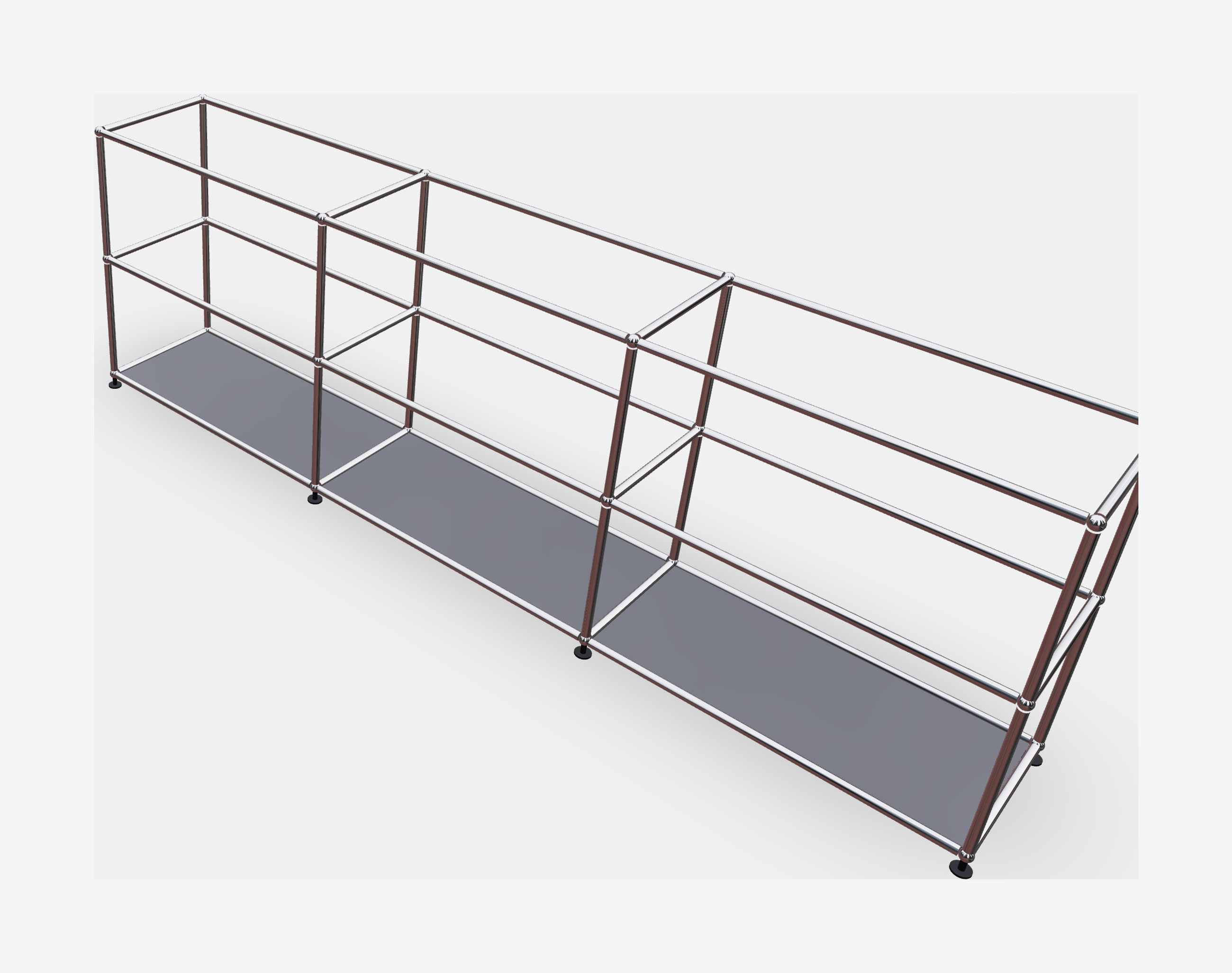
Bereit, Ihr eigenes Möbel zu gestalten?
Nutzen Sie unseren kostenlosen 3D-Konfigurator, um ein USM-kompatibles Möbel zu bauen — Größe, Farbe und Einlagen frei wählen.
Ihr USM-kompatibles Möbel jetzt konfigurierenAuf Bestellung gefertigt — Lieferung in die EU in ca. 6–9 Wochen, Zölle und Steuern inklusive (DDP).
Das Problem: Der leere Bildschirm im Konfigurator
Ein 3D-Konfigurator ist mächtig — aber ein leeres Raster aus Kugeln und Röhren ist auch erst mal ziemlich einschüchternd. Viele Besucher öffnen den USM-Haller-kompatiblen Konfigurator von Klackjoy, wollen ein Sideboard, ein Bücherregal oder einen Raumteiler bauen, und stehen dann vor der Frage: Wo fange ich an? Wie breit soll das Ding werden? Wie viele Fächer, wie viele Türen? Das ist der Moment, in dem viele Nutzer den Tab wieder schließen — nicht weil das Produkt nicht passt, sondern weil der erste Schritt fehlt.
Genau dafür gibt es den AI Design Wizard unter /design-wizard, verlinkt direkt in der Hauptnavigation. Es ist kein Demo-Feature und kein Marketing-Gimmick, sondern ein live laufendes Werkzeug, das aus ein paar Angaben oder einem Raumfoto einen fertigen, editierbaren 3D-Entwurf baut — direkt im echten Konfigurator, nicht als Bild zum Anschauen. In diesem Artikel erklären wir genau, was der Wizard tut, was er bewusst nicht tut, und wie das Ergebnis danach weiterverarbeitet wird. Wer nach „KI Schrank Designer USM" oder „wie funktioniert der KI Möbel Konfigurator" sucht, findet hier eine schrittweise, faktenbasierte Erklärung statt vager Marketingversprechen.
Zwei Wege zum ersten Entwurf
Der AI Design Wizard bietet zwei Modi an, die beide auf dasselbe Ziel hinauslaufen: ein strukturiertes Grundraster aus Nodes, Röhren und Paneelen, das sofort im 3D-Konfigurator sichtbar und weiter bearbeitbar ist.
Modus 1: Das 4-Schritte-Quiz
Der schnellste Weg ist das kurze Quiz. Es besteht aus genau vier Fragen, die nacheinander beantwortet werden:
- „Wo soll es stehen?" — Auswahl zwischen Wohnzimmer, Arbeitszimmer, Flur oder Büro.
- „Was soll rein?" — Auswahl zwischen TV, Bücher, Kleidung oder Verschiedenes.
- „Wie breit?" — Auswahl zwischen schmal (ca. 1 m), mittel (ca. 1,5 m) oder breit (ca. 2 m).
- „Türen/Schubladen?" — Auswahl zwischen viele, einige oder offene Regale.
Zusätzlich gibt es ein optionales Freitextfeld mit 200 Zeichen, in dem sich Details ergänzen lassen, die die vier Fragen nicht abdecken — etwa eine bestimmte Nische oder ein Wunsch zur Aufteilung. Aus diesen Antworten berechnet der Wizard ein komplettes Grundraster: Anzahl der Spalten und Reihen, Breiten, Höhen und die Tiefe der Konstruktion.
Modus 2: Foto-Upload
Der zweite Weg funktioniert ohne Quiz: Ein Foto des Raums, in dem das Möbelstück später stehen soll, wird hochgeladen. Auch daraus erzeugt der Wizard ein reales Raster mit Spalten, Reihen, Breiten, Höhen und Tiefe — kein Rendering, sondern echte Konfigurator-Geometrie. Wer „KI generiert Schrank aus Raumfoto" gesucht hat, findet hier genau das: eine Struktur, die aus dem Foto abgeleitet und sofort im 3D-Modell nutzbar ist.
Beide Modi münden im selben Ergebnis-Schritt — ein Grundgerüst, das direkt in den Konfigurator geladen wird und ab da wie jedes andere Design behandelt wird.
Wichtig: Strenge USM-Maße, keine Fantasiegrößen
Was auch immer der Wizard vorschlägt — Quiz oder Foto —, das Ergebnis ist immer streng auf die echten USM-Katalogmaße genormt: 100, 150, 175, 250, 350, 395, 500, 595 und 750 mm, für alle drei Achsen. Es gibt keine „ungefähren" oder krummen Zwischenmaße, weil jedes generierte Element am Ende eine reale, bestellbare Röhre oder ein reales Paneel sein muss. Das ist der entscheidende Unterschied zu einem reinen Bildgenerator: Der Wizard denkt in echten Bauteilen, nicht in Pixeln.
Was die KI NICHT entscheidet: Farbe und Material
Hier ist der Punkt, den wir bewusst transparent machen, weil er oft missverstanden wird: Der AI Design Wizard generiert ausschließlich die Struktur — also Maße, Raster, Anzahl der Fächer und ob und wo Türen oder Schubladen sitzen. Er trifft keine Entscheidung über Farben oder Materialien. Nach der Generierung landet das Design im Konfigurator in einer neutralen Standardausführung, und die Farb- und Materialwahl bleibt vollständig bei dir — genau wie bei jedem manuell gebauten Design, inklusive der Möglichkeit, jedem einzelnen Fach eine eigene Farbe zu geben.
Auch die Türplatzierung ist keine KI-„Entscheidung" im eigentlichen Sinn, sondern eine feste, deterministische Regel, die auf Basis deiner Antwort zur vierten Quiz-Frage angewendet wird:
- „Offene Regale" → keine Türen, alle Fächer offen.
- „Einige" → Türen nur in der untersten Reihe.
- „Viele" → Türen in allen Reihen außer der obersten.
Das bedeutet: Es gibt keine unvorhersehbare KI-Willkür bei der Türverteilung. Die Logik ist nachvollziehbar und immer gleich, egal welches Modell im Hintergrund läuft. Und: Es handelt sich nicht um einen Chat, in dem man mit der KI dialogisch „gestaltet" — der Wizard ist ein geführtes Quiz beziehungsweise ein einmaliger Foto-Upload, kein Gespräch.
Was nach der Generierung passiert
Sobald das Quiz abgeschlossen oder das Foto hochgeladen und verarbeitet ist, landet das Ergebnis live im selben 3D-Konfigurator, den auch alle manuell erstellten Designs nutzen — kein separates Vorschau-Tool, kein statisches Bild. Ab diesem Moment ist der generierte Entwurf ein ganz normales Konfigurator-Design:
- Nodes, Röhren und Panels lassen sich einzeln hinzufügen, entfernen oder verschieben, inklusive des vollen 50-Schritte-Undo/Redo.
- Farben und Materialien können frei gewählt werden, Fach für Fach.
- Wenn das Grundraster passt, kann direkt zur Bestellung übergegangen werden — derselbe Server, der die Geometrie für Preis, Stückliste und Zuschnittliste berechnet, verarbeitet generierte Designs genauso wie manuell gebaute.
Der Wizard ist also kein Endpunkt, sondern ein Startpunkt: Er nimmt dir die Frage „Wo fange ich an?" ab und liefert eine sinnvolle Grundstruktur, die du danach so weit anpassen kannst, wie du willst — oder unverändert lässt, wenn sie schon passt.
Kontingent: ehrlich begrenzt
Damit der Wizard nicht missbraucht wird, ist die Anzahl der Generierungen begrenzt: Gäste ohne Konto erhalten eine kostenlose Generierung. Nach der Registrierung eines kostenlosen Kontos kommen fünf weitere Generierungen hinzu. Das ist kein unbegrenztes Feature, und wir sagen das lieber direkt, statt es zu verschweigen — wer viele Varianten durchprobieren möchte, sollte sich registrieren, bevor das Kontingent aufgebraucht ist.
Sollte eine Generierung fehlschlagen — etwa durch ein technisches Problem oder weil das Kontingent bereits ausgeschöpft ist — greift ein automatischer Rückfall: Der Wizard wählt dann das ähnlichste vorgefertigte Preset aus der bestehenden Bibliothek aus und weist deutlich darauf hin, dass es sich um eine Ersatzlösung handelt, keine individuelle KI-Generierung. So bleibt der Nutzer nie ganz ohne Ergebnis stehen.
Der Unterschied zu reinen KI-Raumgestaltungs-Bildgeneratoren
Es gibt inzwischen zahlreiche Tools, die aus einem Prompt oder einem Raumfoto ein hübsches Interior-Rendering erzeugen — inklusive eines Regals, das gar nicht existiert. Diese Bildgeneratoren sind für Inspiration nützlich, haben aber eine klare Grenze: Am Ende steht ein Bild, kein kaufbares Produkt. Es gibt keine reale Stückliste, keine echten Maße, keine Fertigungsvorlage — man müsste das gesehene Möbelstück anschließend manuell irgendwo nachbauen oder in Auftrag geben.
Der AI Design Wizard von Klackjoy geht einen anderen Weg: Das Ergebnis ist von Anfang an echte Konfigurator-Geometrie, exakt auf USM-Katalogmaße genormt, aus der der Server direkt Preis, Stückliste (BOM) und Zuschnittliste berechnet. Es gibt keinen Zwischenschritt, in dem ein Rendering in eine Bestellung übersetzt werden müsste — das generierte Design ist bereits die Produktionsvorlage.
Fazit und nächster Schritt
Der AI Design Wizard ist kein Ersatz für den 3D-Konfigurator, sondern ein schneller, ehrlicher Einstieg in ihn: vier kurze Fragen oder ein Raumfoto, ein normgerechtes Grundraster, und von dort aus volle Kontrolle über Farbe, Material und jedes einzelne Fach. Struktur von der KI, Gestaltung von dir — diese Aufteilung bleibt bei jedem generierten Entwurf transparent.
Wer selbst ausprobieren möchte, wie eine erste Struktur in wenigen Sekunden entsteht, findet den Wizard direkt in der Hauptnavigation unter „AI Design Wizard" beziehungsweise unter /design-wizard — mit einer kostenlosen Generierung ganz ohne Konto.
Häufig gestellte Fragen
Empfiehlt die KI auch Farben?
Nein. Der AI Design Wizard generiert ausschließlich die Struktur — also Maße, Raster, Anzahl der Fächer und ob und wo Türen oder Schubladen sitzen. Er trifft keine Entscheidung über Farben oder Materialien. Nach der Generierung landet das Design im Konfigurator in einer neutralen Standardausführung, und die Farb- und Materialwahl bleibt vollständig bei dir — genau wie bei jedem manuell gebauten Design, inklusive der Möglichkeit, jedem einzelnen Fach eine eigene Farbe zu geben.
Was passiert, wenn die KI-Generierung fehlschlägt?
Sollte eine Generierung fehlschlagen — etwa durch ein technisches Problem oder weil das Kontingent bereits ausgeschöpft ist — greift ein automatischer Rückfall: Der Wizard wählt dann das ähnlichste vorgefertigte Preset aus der bestehenden Bibliothek aus und weist deutlich darauf hin, dass es sich um eine Ersatzlösung handelt, keine individuelle KI-Generierung. So bleibt der Nutzer nie ganz ohne Ergebnis stehen.
Wie viele kostenlose KI-Entwürfe bekomme ich?
Gäste ohne Konto erhalten eine kostenlose Generierung. Nach der Registrierung eines kostenlosen Kontos kommen fünf weitere Generierungen hinzu. Das ist kein unbegrenztes Feature, und wir sagen das lieber direkt, statt es zu verschweigen — wer viele Varianten durchprobieren möchte, sollte sich registrieren, bevor das Kontingent aufgebraucht ist.
Kann ich das Ergebnis danach noch anpassen?
Sobald das Quiz abgeschlossen oder das Foto hochgeladen und verarbeitet ist, landet das Ergebnis live im selben 3D-Konfigurator, den auch alle manuell erstellten Designs nutzen — kein separates Vorschau-Tool, kein statisches Bild. Ab diesem Moment ist der generierte Entwurf ein ganz normales Konfigurator-Design:
- Nodes, Röhren und Panels lassen sich einzeln hinzufügen, entfernen oder verschieben, inklusive des vollen 50-Schritte-Undo/Redo.
- Farben und Materialien können frei gewählt werden, Fach für Fach.
Das Klackjoy Modulsystem entdecken
Als nächstes lesen
- USM Haller Sonderfarbe anfragen: So bekommst du deinen WunschtonJa, unser Team kann auf Anfrage neue Farbtöne in die Klackjoy-Palette aufnehmen. Kein Selbstbedienungs-Colorpicker, sondern ein direkter Beratungsprozess per E-Mail oder WhatsApp - erfahre, wie die Prüfung abläuft und warum das als werkseitig direkt vertriebener Hersteller möglich ist.
- Möbelkonfigurator statt CAD-Zeichnung: Wie kleine Design-Studios USM-kompatible Möbel ohne CAD-Kenntnisse bestellenKein eigener CAD-Zeichner, keine Revit-Datei, kein Übersetzungsschritt: Bei Klackjoy ist dein Konfigurator-Design aus Nodes, Tubes und Panels bereits die Produktionsvorlage, aus der Server direkt Preis, Stückliste und Zuschnittliste berechnen. Ein Vergleich zu USMs CAD-Downloads und ein Blick auf unser Handelsprogramm für Architekten.
Bereit, Ihr eigenes Möbel zu gestalten?
Nutzen Sie unseren kostenlosen 3D-Konfigurator, um ein USM-kompatibles Möbel zu bauen — Größe, Farbe und Einlagen frei wählen.
Ihr USM-kompatibles Möbel jetzt konfigurieren